安装部署手册 · 前置机数据网关 hd-gateway v0.4.97

院内一台前置机,
把采集盒数据可靠汇聚 · 转发云中台

前置机数据网关是装在医院前置机上的一个后台服务。院内上千台采集盒把数据推给它, 它落盘排队、断点续传、按云中台接口转发,同时反代盒子的 OTA 升级与心跳。分 Windows 与 Linux 两个版本,装完即服务化开机自启。

⬇ 前往下载 📄 下载 PDF 手册 先看它是什么 Windows 提供图形化安装向导,双击后按提示完成。

目录

按顺序从上到下即可完成安装与上线;点任意条目可直接跳到对应章节。

i 它是什么,装在哪

前置机是院内唯一同时通内网与外网的那台电脑。网关就装在它上面,站在采集盒和云中台之间:向内收盒子数据,向外转发云中台,并让盒子保持可升级、可对时。
🐝
采集盒 ×N
院内网 · 只连前置机
POST 数据
🖥️
前置机网关
落盘队列 + 转发
按接口转发
☁️
云中台
上游数据需求方
网关同时向 运维服务器 心跳并自动对时、反代盒子 OTA 固件下载——盒子端零改动,只把上报/OTA 地址指向网关。
📥可靠不丢数

写盘 fsync 成功才回执,断点续传;医院接口挂了本地排队,恢复后按序补发,at-least-once。

🔌盒子零改动

盒子照常上报,只把地址指向网关(多数靠局域网发现自动指向)。OTA 与固件下载由网关反代。

🕐自动对时

网关对运维服务器(公网权威时钟)应用层对时,再下发给盒子,保证治疗记录时间戳准确。

🛠️装完即服务

Linux systemd / Windows 原生服务:开机自启、崩溃自动重启、自带 Web 控制台看板。

1 在哪下载

当前版本 v0.4.97。按前置机的操作系统选一个下载。Windows 电脑推荐第一个「图形化安装向导」。
★ 推荐 · 图形向导
🪟Windows · 安装向导
hd-gateway-setup.exe · 约 4 MB · Win10/11 / Server 2019+

单个安装程序,双击一路「下一步」:填几个配置项即自动装服务、开防火墙、开时间同步。

⬇ 下载安装向导 或下载 PowerShell 脚本包 (.zip) →
🐧Linux · 一键脚本包
gateway-pack-linux.tar.gz · 约 2.6 MB · Ubuntu 24.04 / Debian 13 (x86_64)

解压后一条 sudo ./install-gateway.sh 交互式装好 systemd 服务,回车即取默认。

⬇ 下载 Linux 脚本包

2 Windows 安装

三种装法,从图形向导到手动。装完都会注册成 Windows 服务(services.msc 可见、开机自启、崩溃自动重启),无需 NSSM 等第三方工具。

推荐方式一 · 图形化安装向导(Setup.exe)

推荐的装法。在上方下载区下载安装向导,双击运行,一路「下一步」,中间只需在配置页填几个框(都带默认值,可达地址会自动探测本机 IP)。

下载并双击运行 hd-gateway-setup.exe
从上方下载区下载到前置机,双击打开。若 Windows 弹「已保护你的电脑」,点「更多信息 → 仍要运行」。
在配置页填写
网关 ID、云中台地址、运维服务器(对时源)、盒子可达地址、控制台密码——见下图,均可用默认。
点安装
自动注册并启动服务、放行防火墙 9090 入站、开启 Windows 时间同步。
记下弹窗里的控制台地址与密码
安装完成页会显示 http://本机IP:9090/ 和管理员密码。
🐝 前置机网关 安装向导 — 配置
网关配置
这些将写入 gateway.json。不确定就用默认值,装完仍可在控制台修改。
gw-hosp01
https://云中台地址/占位改我
https://fc.admin.yijiangsoft.com
http://192.168.1.20:9090
自动生成,可改
上一步下一步 →
安装向导的配置页。可达地址已自动探测本机内网 IP,通常无需修改。

脚本方式二 · PowerShell 一键脚本包(.zip)

下载 gateway-pack-win.zip,解压,在管理员 PowerShell 里跑安装脚本。适合喜欢命令行或要批量预填配置的场景。

管理员 Windows PowerShell
# 1. 解压 zip 后,cd 进目录,然后:
PS> Set-ExecutionPolicy -Scope Process Bypass -Force
PS> .\install-gateway.ps1
# 交互式逐项问,回车取默认。也可先设环境变量预填、免交互:
PS> $env:GW_ID='gw-hosp01'; $env:HOSP_URL='https://云中台/上报'
PS> $env:VENDOR='https://fc.admin.yijiangsoft.com'; .\install-gateway.ps1

 二进制 -> C:\ProgramData\hd-gateway\hd-gateway.exe (v0.4.97)
 配置 -> C:\ProgramData\hd-gateway\gateway.json
 已启用系统时间同步(Windows Time)作时钟兜底
 /status 可访问(网关已就绪)
== 完成 ==  控制台: http://192.168.1.20:9090/   admin 密码: Xf7k9Qm2Ab3C
一定要「管理员身份」运行 PowerShell。注册服务、开防火墙、配时间同步都需要管理员权限,否则会静默失败。

手动方式三 · 手动注册(等价)

把配置放好后,用 exe 自带的服务命令注册即可:

管理员 PowerShell
PS> & "C:\ProgramData\hd-gateway\hd-gateway.exe" install -c "C:\ProgramData\hd-gateway\gateway.json"
PS> Get-Service hd-gateway          # 查看服务状态
PS> Restart-Service hd-gateway      # 重启 / Stop-Service 停止
防火墙:若控制台打不开,检查 Windows 防火墙是否放行 9090 端口的院内入站(安装向导会自动放行,手动/脚本装法请确认)。

3 Linux 安装

目标系统 Ubuntu Server 24.04 LTSDebian 13(x86_64)。一键脚本会建目录、装二进制、生成配置、注册 systemd 服务并开启系统 NTP 兜底。
把脚本包传到前置机
scp 或 U 盘均可,然后解压。
进目录执行一键安装
sudo ./install-gateway.sh,交互式逐项问,回车取默认。
记下控制台地址与 admin 密码
脚本末尾会打印。
前置机终端 · bash
$ tar xzf gateway-pack-linux.tar.gz && cd gateway-pack
$ sudo ./install-gateway.sh
== 医院前置机网关一键装机 ==
  # 首次安装,逐项问(回车取默认):
  网关 id (gateway_id) [hosp-frontend]: gw-hosp01
  云中台上报地址 (hospital.url) [...]: https://云中台/上报
  运维服务器 (vendor_server,对时源) [https://fc.admin.yijiangsoft.com]: 
  网关对盒子可达地址 (advertise_addr) [http://192.168.1.20:9090]: 
  控制台密码 (admin_pass,回车自动生成) [Xf7k9Qm2Ab3C]: 
 二进制 -> /opt/hd-gateway/hd-gateway (v0.4.97)
 配置 -> /opt/hd-gateway/gateway.json
 已启用系统 NTP(systemd-timesyncd)作时钟兜底
== 自检 ==  服务状态: active
 /status 可访问(网关已就绪)
== 完成 ==  控制台: http://192.168.1.20:9090/   admin 密码: Xf7k9Qm2Ab3C
批量 / 免交互:用环境变量预填即可一行装完,适合脚本化多台前置机:
GW_ID=gw-hosp01 HOSP_URL=https://云中台/上报 VENDOR=https://fc.admin.yijiangsoft.com sudo -E ./install-gateway.sh
幂等升级:再次运行 install-gateway.sh 会保留已有 gateway.json 不覆盖,只换二进制并重启服务——升级新版直接重跑即可。

4 配置说明

安装时问的每一项都对应配置文件里的一个键。配置文件位置:Linux /opt/hd-gateway/gateway.json、Windows C:\ProgramData\hd-gateway\gateway.json(含明文密码,已收紧权限)。改完重启服务生效。
配置项安装时怎么填说明
gateway_id必填网关在后台的名字,如 gw-hosp01一家医院一个,用于后台识别与心跳。
hospital.url必填云中台上报地址数据最终转发到的接口地址(上游数据需求方)。留空则只落盘不转发。
hospital.adapter默认 hospital_v1对接哪套云中台接口的适配器;换新版接口用 hospital_v2
vendor_server运维服务器地址(对时源)网关自动对时的权威时钟来源。离线医院可留空,此时必须配好前置机系统 NTP 兜底。
advertise_addr必填盒子可达的网关地址,安装时自动探测形如 http://192.168.1.20:9090,盒子据此下载固件。多网卡时确认填的是盒子那侧网段。
admin_pass控制台密码,可自动生成后台写操作密码。留空=控制台只读(任何修改都会被拒)。
require_activation默认 true激活门禁:开启时未激活的设备数据不转发(防私自加机)。不用授权就设 false
listen默认 :9090监听端口,全网统一 9090。防火墙需放行院内入站。
queue_dir必填脚本自动设为数据目录磁盘队列目录,务必在持久盘上(断点续传靠它)。
vendor_token可选一般留空治疗状态同步令牌,仅当运维后台配了对应令牌时才填。
设备映射台账(mapping.json)不用手写:盒子上电后在控制台「待激活」页逐台激活时,机构 / 设备信息就落进台账了。见下一节。

5 装完怎么验收

浏览器打开控制台 http://前置机IP:9090/,对着这三条勾一遍,一家医院就上线了。
对时绿灯
概览页「本机钟 vs 运维服务器」一行是绿的(synced、偏差小)= 对时链路通。
盒子上电、数据涨
采集盒接通后,概览的「已接收」计数开始增长,设备出现在「待激活」列表。
逐台激活
在「待激活」页给每台盒子填床号 / 设备类型 / 医保 SN 等并激活,激活后数据才转发云中台。
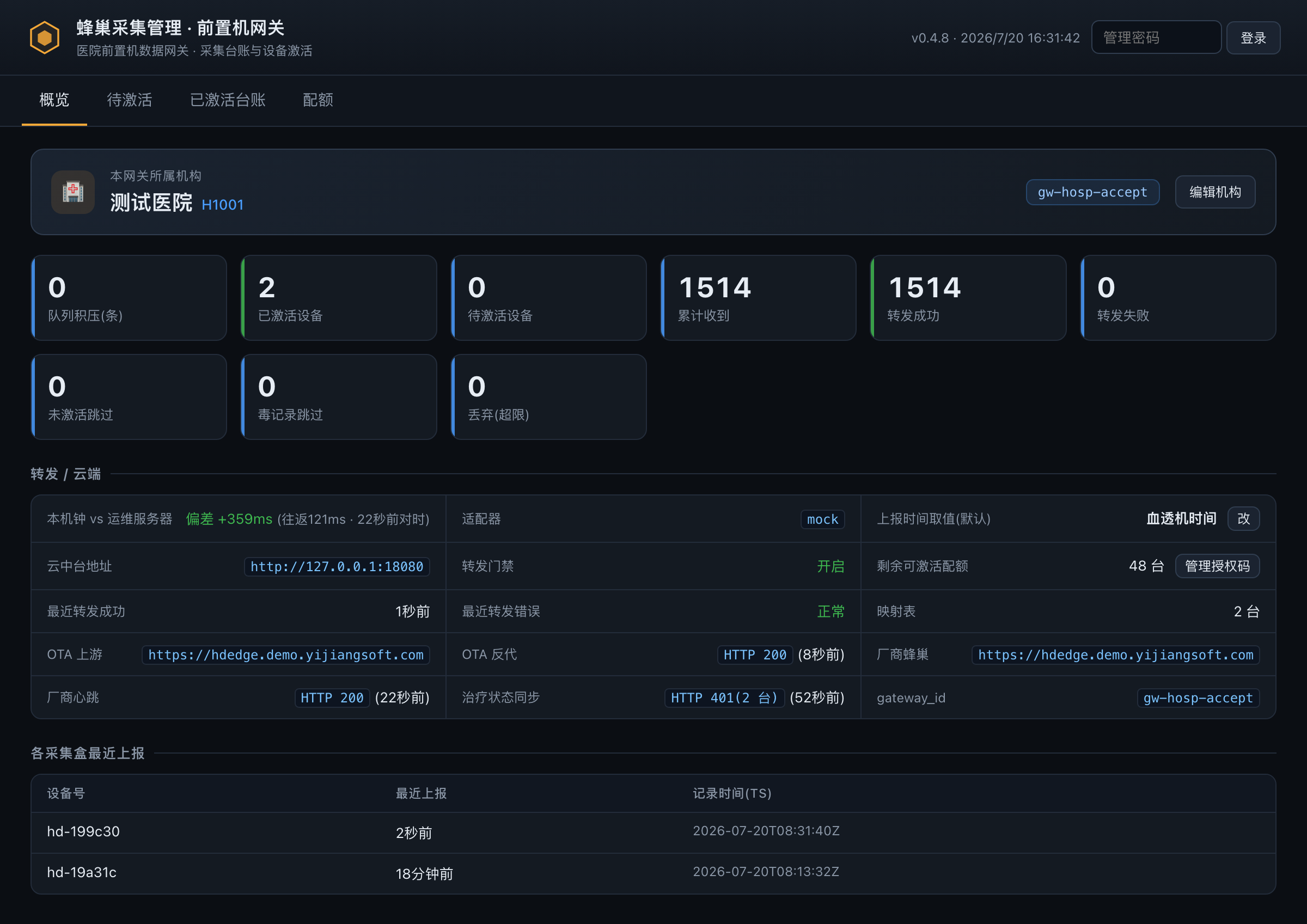
前置机网关 Web 控制台概览(真实截图)
网关自带的 Web 控制台概览(真实截图):顶部标签「概览 / 待激活 / 已激活台账 / 配额」,对时绿灯、累计收到与转发成功计数、剩余可激活配额、以及各采集盒最近上报,一屏可读。

设备激活与授权码

控制台顶部四个标签就是激活相关的操作台:

概览
整体运行状态:对时、收发计数、队列积压、剩余配额、各盒最近上报。
待激活
新上电、尚未入册的盒子会出现在这里(按物理 MAC 识别)。逐台点「激活」,填床号 / 设备类型 / 设备型号 / 医保 SN 等即可入册。
已激活台账
已入册设备的清单,可编辑或解绑。
配额
登记「授权码」的地方。授权码由云端签发、网关离线验签,登记一次即产生对应数量的「可激活配额」;激活设备时自动从有余量的授权码里扣一台。概览页右侧「剩余可激活配额」实时显示余量。
为什么要激活?配置项 require_activation=true 时,只有激活过的设备数据才会转发云中台——防止未授权设备私自接入。不需要这道门禁时,把它设为 false 即全部放行。

对接不同云中台:适配器

数据按哪套云中台接口转发,由 hospital.adapter 决定:hospital_v1 / hospital_v2 对应两套上报接口,mock / passthrough 用于联调。对接方明确后在配置里改这一项即可,无需改动盒子。

盒子怎么指向网关?

多数情况盒子零配置——网关会在院内网广播发现信标,盒子上电后自动把上报 / OTA 地址指向网关。跨网段或需手动时,用现场助手的采集配置,把上报地址填成 http://前置机IP:9090/ingest 即可。

6 日常运维

启停、看日志、升级、卸载的常用命令。

Linux

bash
# 查看状态 / 启停
$ systemctl status hd-gateway
$ systemctl restart hd-gateway
# 实时日志
$ journalctl -u hd-gateway -f
# 升级:重跑安装脚本(保留配置换二进制)
$ sudo ./install-gateway.sh
# 卸载(--purge 连数据一起删)
$ sudo ./uninstall-gateway.sh

Windows

管理员 PowerShell
# 查看状态 / 启停
PS> Get-Service hd-gateway
PS> Restart-Service hd-gateway
# 日志看「事件查看器」,或前台调试:
PS> & "$env:ProgramData\hd-gateway\hd-gateway.exe" `
      -c "$env:ProgramData\hd-gateway\gateway.json"
# 升级:重装向导 / 重跑 install-gateway.ps1(保留配置)
# 卸载
PS> .\uninstall-gateway.ps1
网关能远程自动升级。装到 v0.4.7+ 后,运维中台发布新版清单,网关会定时拉取、校验、原地替换并重启,带确认窗口与崩溃自愈回滚——1000 台前置机不用逐台上门。首次仍需手动装一次。

7 常见问题

前置机该选 Windows 还是 Linux?
用医院现成的那台就行——两个版本功能一致。医院前置机常是 Windows,直接用图形化安装向导即可;若是机房里的 Ubuntu/Debian 服务器,用 Linux 脚本包。硬性要求:x86_64、能同时连院内网(盒子侧)和外网(云中台 / 运维服务器)、有一块持久盘放队列。
控制台打不开 / 打不开 9090?
先确认服务在跑(Linux systemctl status hd-gateway、Windows Get-Service hd-gateway)。再确认防火墙放行了 9090 院内入站——安装向导会自动放行,PowerShell/手动装法需自己确认。用 http://前置机IP:9090/ 访问,别用外网地址。
「本机钟 vs 运维服务器」不是绿的?
说明网关连不到 vendor_server(运维服务器)。检查前置机能否访问该地址;若这家医院不出公网,把对时源留空是允许的,但必须配好前置机系统自身的 NTP(Windows Time / chrony 对院内 NTP 或公网时间服务器)作兜底,否则盒子和治疗记录时间会漂。
盒子上电了,但「已接收」不涨?
①确认盒子和前置机在同一二层网段(发现信标靠多播);②跨网段时用现场助手手动把盒子上报地址填成 http://前置机IP:9090/ingest;③检查前置机 9090 入站防火墙。数据到了但没转发云中台,多半是设备还没在「待激活」页激活(require_activation=true 时未激活不转发)。
云中台接口暂时挂了,数据会丢吗?
不会。网关把收到的数据先写盘排队(fsync 成功才给盒子回执),云中台不可用时本地积压,恢复后按序补发,保证 at-least-once 不丢数。概览页的「队列积压」会临时上涨,恢复后回落。默认队列上限 4GB,超限才丢最老数据。
升级网关会中断数据吗?
升级只重启网关服务,重启期间盒子的上报会短暂积压在盒子侧、恢复后补上,不丢数。Linux 重跑安装脚本、Windows 重装向导都会保留原配置只换程序。装到较新版本后还支持由运维中台远程推送、网关自动升级(带回滚保护)。